Когда вы впервые включаете iPhone, система почти сразу просит войти в Apple ID. У многих возникает вопрос: что это такое, зачем нужно и можно ли пропустить этот шаг? Понимание его роли помогает избежать ошибок при настройке и дальнейшем использовании iPhone, iPad или Mac.
Что такое Apple ID
Apple ID – это личная учетная запись Apple, которая используется для входа на все устройства и сервисы компании. Она привязывается к электронной почте и номеру телефона и хранит информацию о владельце, покупках, подписках, настройках безопасности и данных iCloud, а также связывает между собой iPhone, iPad, Mac, Apple Watch и даже Apple TV. Один Apple ID может использоваться на нескольких устройствах одновременно, обеспечивая синхронизацию данных между ними.
Зачем нужен Apple ID
Без Apple ID iPhone или другое устройство работает только частично. На него невозможно устанавливать приложения, пользоваться облачными сервисами и защитить устройство в случае потери.
Какие возможности открывает Apple ID?
- Загрузка приложений и игр из App Store.
- Сохранение фото, контактов, заметок и резервных копий в iCloud.
- Использование iMessage, FaceTime и синхронизации между устройствами.
- Работа сервиса «Локатор» для поиска или блокировки потерянного iPhone.
- Управление подписками и оплатами в сервисах Apple.
В общем, размышляя над тем, Apple ID: что это такое, можно считать его ключом ко всей экосистеме Apple. Он отвечает за удобство, безопасность данных и целостную работу всех ваших устройств. Они будут работать и без ID, но так вы потеряете доступ ко многим полезным функциям.
Какие данные нужны для создания Эпл Айди
Перед началом регистрации стоит подготовить базовые данные – это сэкономит время и поможет пройти настройку без ошибок. Вся информация используется для входа, защиты аккаунта и восстановления доступа.
- Адрес электронной почты, который станет логином Apple ID (можно использовать существующий или создать бесплатную iCloud-почту).
- Надежный пароль (минимум 8 символов, с большими и маленькими буквами и цифрами).
- Имя и фамилия, которые будут привязаны к учетной записи.
- Дата рождения (Apple не разрешает создание Apple ID пользователям младше 13 лет).
- Способ оплаты (данные о счетах и номер карты).
- Страна или регион, от которых зависят сервисы и доступный контент.
- Номер телефона, который используется для двухфакторной аутентификации и восстановления доступа.
Эти данные хранятся в экосистеме Apple и используются для безопасной работы с iCloud, App Store, Apple Pay и другими сервисами. Их можно изменить в любой момент через настройки Apple ID.
Как создать Apple ID
Apple позволяет создать Apple ID как при первом запуске iPhone или iPad, так и позже – через настройки уже активированного устройства. Оба варианта официальные, бесплатные и не отличаются по функциональности.
Создание при первой настройке устройства
Этот вариант удобен, если вы только что включили новый iPhone или iPad. Система сама проведет вас через все этапы.
Как создать Apple ID на Айфоне во время первоначальной настройки?
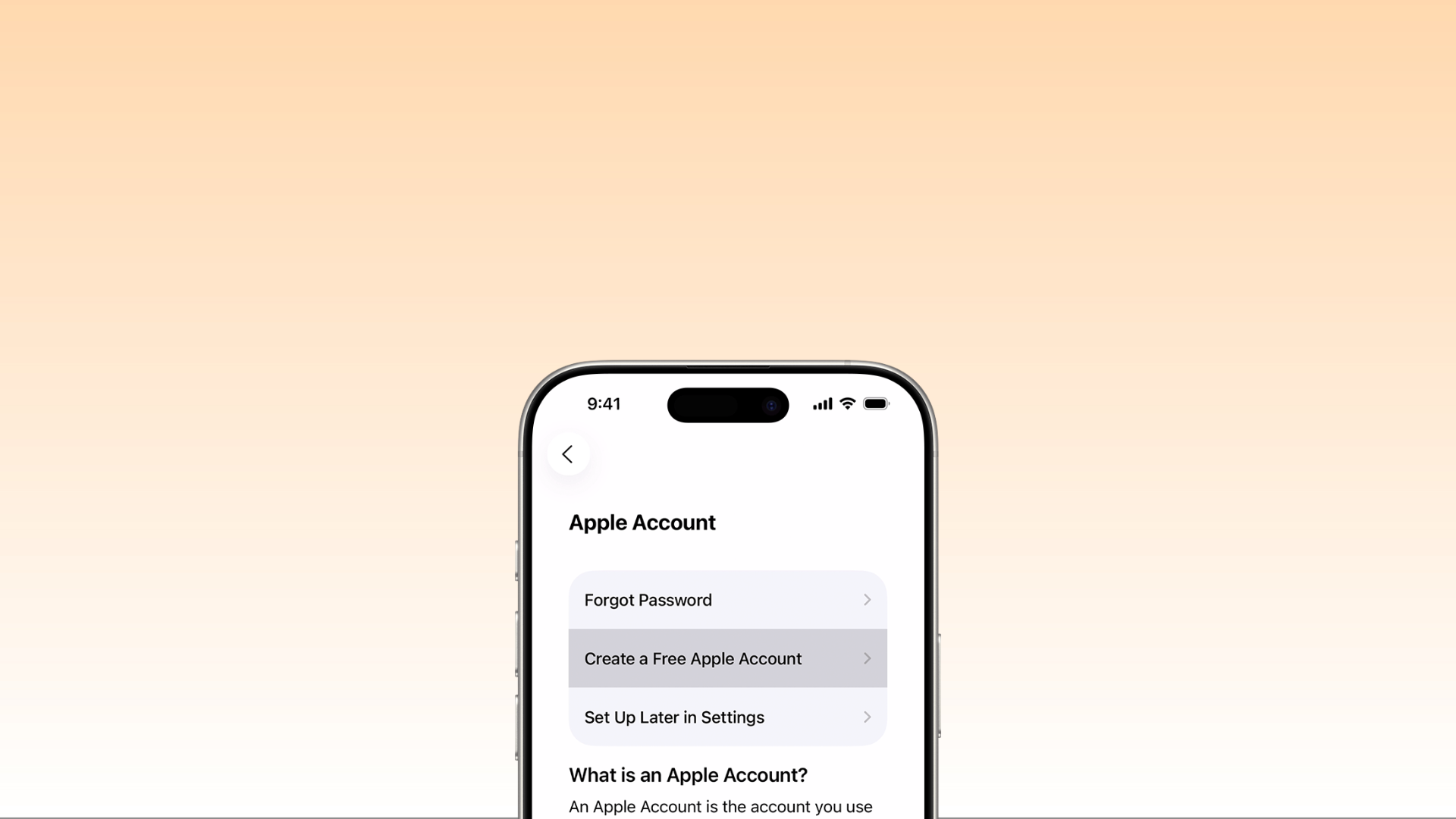
- На экране входа нужно выбрать пункт «Забыли пароль или нет Apple ID?».
- Нажать «Создать бесплатный Apple ID».
- Указать имя, фамилию, дату рождения и перейти дальше.
- Выбрать, какую почту использовать – собственную или бесплатную iCloud.
- Подтвердить e-mail.
- Создать пароль в соответствии с требованиями Apple.
- Выбрать регион проживания.
- Настройте двухфакторную аутентификацию и подтвердите номер телефона.
При необходимости этот этап можно пропустить, выбрав пункт «Позже в Настройках», и вернуться к созданию Apple ID после активации устройства.
Создание Apple ID через настройки
Если iPhone или Apple iPad уже активирован, Apple ID легко создается через системные сервисы. Это удобный вариант, если вы сначала пользовались устройством без учетной записи.
Как создать Apple ID через настройки?
- Откройте App Store и перейдите во вкладку «Подборка».
- Прокрутите страницу вниз и нажмите «Войти».
- Выберите пункт «Создать новый Apple ID» (если его нет – проверьте, вышли ли вы из iCloud).
- Выберите страну регистрации и примите условия использования.
- Введите электронную почту, пароль и подтвердите его.
- Выберите и ответьте на контрольные вопросы безопасности.
- По желанию добавьте резервный e-mail.
- Укажите дату рождения.
- Выберите способ оплаты или нажмите «Нет», чтобы отказаться от него.
- Подтвердите номер телефона.
- Откройте письмо от Apple и перейдите по ссылке для завершения регистрации.
Несмотря на такой длинный список пунктов, которые нужно выполнить для перехода в Apple ID, создать аккаунт не так уж и сложно. Программа сама подскажет все необходимые шаги.
Создание через официальный сайт Apple
Этот способ удобен, если у вас под рукой нет iPhone, iPad, Mac, или вы хотите создать Apple ID заранее. Весь процесс проходит в браузере и занимает несколько минут.
Как создать Apple ID через официальный сайт?
- Перейдите на сайт appleid.apple.com и нажмите «Создать Apple ID».
- Заполните основные данные: имя, фамилию, дату рождения.
- Укажите адрес электронной почты, который будет логином Apple ID.
- Создайте надежный пароль и подтвердите его.
- Выберите страну или регион использования.
- Подтвердите номер телефона или e-mail кодом от Apple.
После этого учетная запись сразу становится активной и готовой к использованию на любом устройстве Apple.
Создание через iMac или MacBook
На iMac или MacBook регистрация Apple ID интегрирована непосредственно в систему. Это удобно, если вы работаете с macOS и хотите сразу привязать учетную запись к компьютеру.
Для создания нового Apple ID на Макбук Apple необходимо:
- открыть меню и перейти в «Системные настройки»;
- выбрать пункт «Войти с Apple ID» или «Вход» (в зависимости от версии macOS);
- нажать «Создать Apple ID»;
- указать электронную почту, пароль и регион;
- при необходимости добавить платежные данные или пропустить этот шаг;
- подтвердить адрес электронной почты через письмо от Apple.
После завершения регистрации Apple ID автоматически подключается к macOS и открывает доступ к iCloud, App Store, FaceTime и другим сервисам.
Как правильно настроить Эпл Айди после создания
Создать Apple ID – только первый шаг. Чтобы учетная запись была безопасной и удобной в использовании, ее следует сразу правильно настроить.
После создания Apple ID рекомендуется:
- включить двухфакторную аутентификацию, если она не активировалась автоматически;
- проверить и добавить актуальный номер телефона для восстановления доступа;
- добавить резервную электронную почту;
- настроить iCloud и выбрать, какие данные будут синхронизироваться;
- проверить параметры конфиденциальности и безопасности;
- при необходимости добавить или изменить способ оплаты.
Правильно настроенный Apple ID обеспечивает бесперебойную работу сервисов Apple, защиту личных данных и быстрое восстановление доступа в случае потери пароля или смены устройства.
Какие ошибки чаще всего возникают при создании Эпл ID
Процесс создания Эпл айди выглядит простым, но именно на этом этапе пользователи чаще всего допускают ошибки, которые затем затрудняют вход, восстановление доступа или работу с сервисами Apple.
- Электронная почта или номер телефона уже заняты – это означает, что Apple ID с такими данными уже существует. В этом случае нужно либо использовать другие данные, либо восстановить доступ к существующей учетной записи через сброс пароля.
- Попытка создать Apple ID для ребенка обычным способом – Apple не позволяет напрямую регистрировать учетные записи для детей. Для этого нужно воспользоваться функцией «Семейный доступ», где Apple ID ребенка создается под контролем взрослого.
- Создание нескольких учетных записей для бизнеса – Apple ID не предназначен для корпоративного использования. Для компаний и команд следует применять управляемые учетные записи через Apple Business Manager или разрешить сотрудникам создавать собственные Apple ID.
- Некорректные или вымышленные данные – неправильная дата рождения или не актуальный номер телефона могут затруднить восстановление доступа в будущем.
- Использование временной или недействительной почты – если вы потеряете доступ к e-mail, восстановить Apple ID будет сложно или невозможно.
Apple ID – это основа работы с любым устройством Apple и ключ ко всей экосистеме сервисов компании. Его создание занимает несколько минут, но требует внимательности к данным, которые вы указываете, и правильного выбора способа регистрации. Если сразу использовать актуальную электронную почту, надежный пароль и правильно настроить безопасность, Apple ID будет работать стабильно годами.