Покупка нового Айфона – это всегда приятно. Но то, что начинается после, может вывести из себя даже самого спокойного человека. Контакты, фото, приложения, сообщения и системные настройки – если все переносить на новое устройство вручную, это займет часы, а то и дни. Часть данных потеряется, часть придется восстанавливать, а некоторые важные мелочи вы вспомните уже после того, как сбросите настройки старого смартфона. Поэтому сегодня разберем, как перенести данные с iPhone на iPhone быстро и без потерь.
Зачем переносить данные со старого Айфона на новый
Без полноценного копирования данных новый iPhone превращается в чистый лист. Вы теряете:
- все фото и видео (если они не в iCloud Photos);
- историю сообщений iMessage, SMS и MMS;
- настройки программ, макет рабочего стола и папок;
- сохранённые пароли Wi-Fi, сайтов и приложений в iCloud Keychain;
- прогресс в играх, которые не синхронизируются через Game Center;
- данные о здоровье и активности из Apple Watch;
- список напоминаний, заметок, голосовых заметок и документов в «Файлах»;
- настройки камеры, виджеты, циферблаты Apple Watch.
Все это придется заново настраивать вручную. Именно поэтому то, как перенести все с одного Айфона на другой, является столь важным вопросом.
Как перенести данные с iPhone на iPhone: основные способы
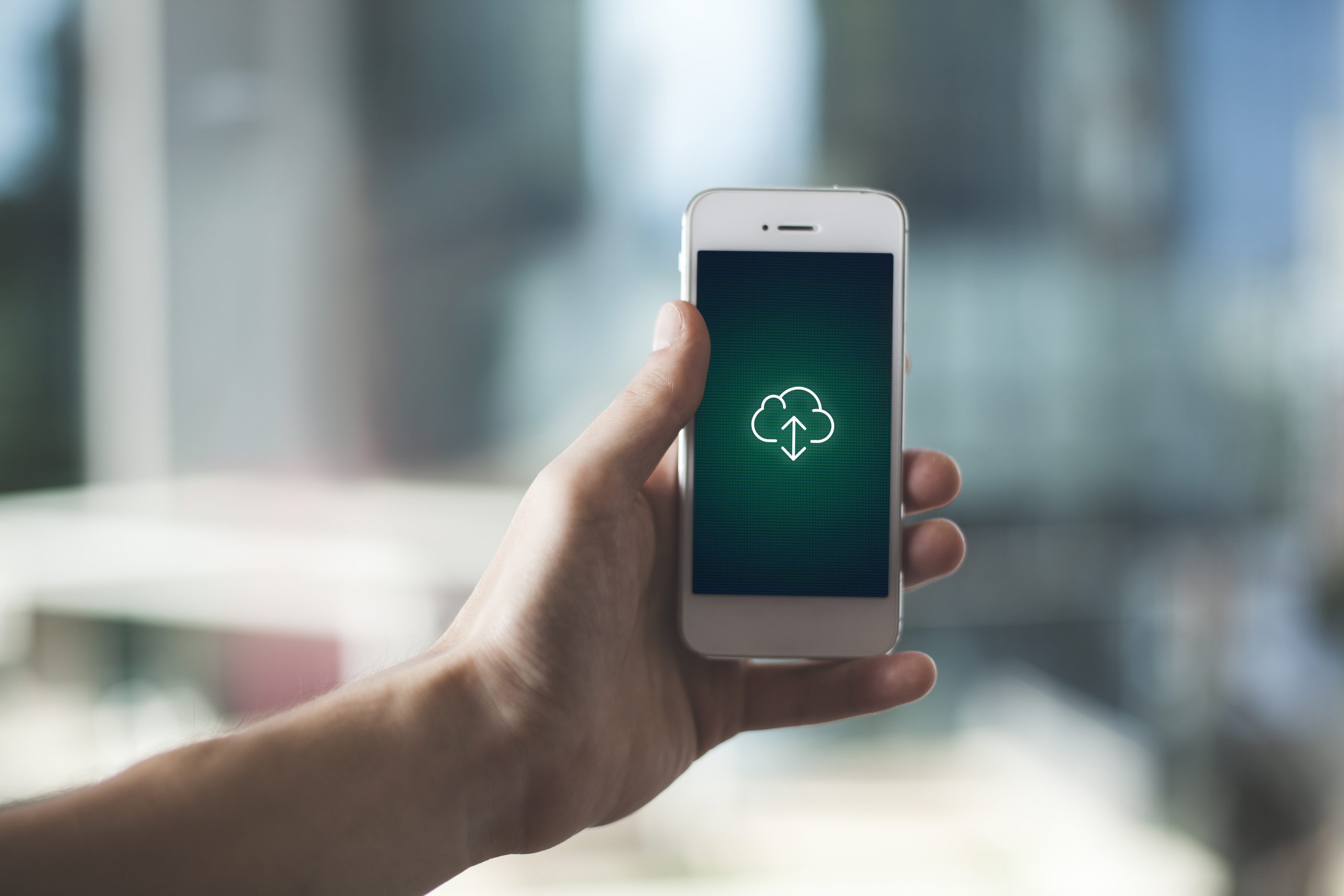
Apple предлагает три официальных способа переноса: напрямую с устройства на устройство, через облако или компьютер. Каждый из них позволяет перенести все данные с iPhone на iPhone, включая настройки, приложения и файлы, без потерь. Выбор зависит от наличия старого смартфона, скорости интернета и объема данных.
Функция «Быстрый старт» (Quick Start)
Quick Start – это самый удобный способ, если старый и новый iPhone есть под рукой. Данные передаются напрямую между устройствами, без компьютера и без обязательного использования iCloud. Работает на iPhone с iOS 11 и новее.
Важно, чтобы новый iPhone еще не был активирован. Если устройство уже настроено, его придется сбросить через «Настройки» → «Основные» → «Перенос или сброс iPhone», и только после этого запускать «миграцию».
Как перенести данные на новый iPhone?
- Включите новый iPhone и начните стандартную настройку.
- Выберите язык, регион, подключитесь к Wi-Fi, включите Bluetooth и пройдите базовые шаги настройки (Touch ID и Face ID).
- После того, как на экране появится функция «Quick Start», активируйте старый iPhone и держите его рядом с новым.
- Отсканируйте анимацию на новом iPhone камерой старого устройства.
- Выберите способ переноса: напрямую с iPhone или загрузка из iCloud.
- Введите данные Apple ID и подтвердите начало переноса.
После запуска процесса оба устройства должны оставаться рядом, подключенными к Wi-Fi и источнику питания. Скорость зависит от объема информации: обычно перенос занимает от нескольких десятков минут до часа с лишним.
В результате новый Эпл Айфон становится полной копией старого – с приложениями, настройками, фотографиями, сообщениями и структурой системы. Без «Быстрого старта» iPhone тоже можно настроить под себя, но другие способы несколько более длительные.
Перенос данных через iCloud
iCloud – универсальный вариант, если старый iPhone уже недоступен или вы не хотите держать два устройства рядом. Данные сначала сохраняются в облаке, а затем восстанавливаются на новом iPhone во время настройки.
В резервную копию iCloud попадают:
- системные настройки iPhone;
- установленные приложения и структура главного экрана;
- контакты, рингтоны, визуальная голосовая почта;
- сообщения (SMS, MMS, iMessage);
- фото, видео и данные приложений, которые не имеют собственной синхронизации;
- данные Apple Watch, привязанного к учетной записи.
После создания резервной копии процесс переноса максимально прост: при первом запуске нового Айфона нужно выбрать восстановление из iCloud, войти в Apple ID и выбрать актуальную копию. Часть данных загружается сразу, остальные – в фоновом режиме. Главное, чтобы Айфон постоянно был подключен к Wi-Fi.
С помощью iTunes или Finder
Перенос через iTunes или Finder – самый «тяжелый», но и самый стабильный способ. Его выбирают в ситуациях, когда объем данных большой, в облаке не хватает места или нет возможности воспользоваться «Быстрым началом». В этом случае резервная копия хранится локально на компьютере.
Чтобы быстро осуществить перенос iPhone:
- подключите старый iPhone к Mac или ПК кабелем;
- откройте Finder (на macOS) или iTunes (на Windows или более старых версиях macOS);
- создайте локальную резервную копию устройства и дождитесь завершения загрузки;
- подключите новый iPhone к этому же компьютеру;
- во время настройки выберите восстановление с Mac или ПК;
- укажите нужную резервную копию и дождитесь завершения переноса.
Этот способ требует больше времени и внимания, но дает полный контроль над процессом и не зависит от скорости интернета или ограничений облачного хранилища. Также можете почитать обзор процессора М5, чтобы выбрать максимально мощный гаджет для переноса.
Сравнение способов переноса данных с iPhone на iPhone
Чтобы быстро понять, какой вариант подойдет именно вам, стоит посмотреть на ключевые различия между способами переноса.
| Способ переноса | Что нужно | Основные преимущества | Ограничения |
| Quick Start | Два iPhone рядом, Wi-Fi, Bluetooth | Самый быстрый и простой способ, полная копия устройства | Новый iPhone должен быть неактивирован |
| iCloud | Wi-Fi, достаточно места в iCloud | Не нужен компьютер, восстановление в фоновом режиме | Зависит от скорости интернета и объема хранилища |
| iTunes / Finder | Компьютер и кабель | Работает с большими объемами данных, не требует iCloud | Больше шагов, нужен ПК или Mac |
← Таблицу можно прокрутить →
В итоге, если хочется быстро и без лишних движений – выбирайте «Quick Start». Если важна гибкость и доступ из любого места – подойдет iCloud. А когда речь идет о максимальном объеме данных или нестабильном интернете, самым надежным будет iTunes или Finder.
Какие ошибки чаще всего возникают при переносе данных
Даже опытные пользователи иногда сталкиваются с проблемами при переносе данных с Айфона на Айфон. Самые распространенные ошибки обычно связаны с техническими ограничениями или пренебрежением базовыми правилами подготовки.
- Нехватка памяти: если свободного места недостаточно, удалите ненужные файлы или увеличьте объем хранилища iCloud.
- Нестабильный Wi-Fi: используйте стабильное подключение или, по возможности, подключайте устройства кабелем.
- Пропуск резервной копии: всегда создавайте бэкап перед началом – он станет вашим «спасательным кругом» в случае сбоев.
- Проблемы с фото и голосовыми заметками: проверьте настройки iCloud («Оптимизация места для хранения iPhone» и «Голосовые заметки») и убедитесь, что оригиналы файлов загружены.
- Прерывание процесса: не обновляйте iOS и не выключайте устройство во время переноса. Если процесс завис, придется сбросить настройки и начать заново.
Следуя этим правилам, вы сможете перенести информацию без потерь, сохранив контакты, фото, сообщения, настройки и приложения. Правильная подготовка гарантирует быстрый и безопасный перенос данных на новый iPhone, а устройство будет готово к работе уже через несколько минут или час.